
Блог AppStudio
Alien: Isolation — выживаем среди ксеноморфов с планшетом в руках
Удачные игры по вселенной Чужих можно по пальцам пересчитать, да и среди фильмов далеко не каждый представитель является эталоном жанра. При этом история ксеноморфов насчитывает чуть ли не полвека! Стоит ли говорить, что к проекту Alien: Isolation для ПК относились с изрядным скепсисом? Ещё бы: в 2013-том году успешно провалилась Aliens: Colonial Marines, а в 2014-том подоспела «Изоляция«, которую фанаты принялись изучать буквально под лупой. И не прогадали! А сейчас, в конце 2021-го, мы получаем отличную возможность погрузиться в мрачное саспенс-приключение, взяв в руки мобильный гаджет, потому в App Store завезли Alien: Isolation для iOS (iPadOS).
(далее…)Tales of Valor — отличное развлечение на пару вечеров для Company of Heroes

Выход дополнения (DLC) под названием Tales of Valor в 2009-том предназначался для тех, кто исколесил оригинальную Company of Heroes вдоль и поперёк. В наши дни аналогичная ситуация произошла и с мобильной версией образцовой стратегии про Вторую мировую — достойный порт успел набрать армию планшетных и смартфонных (на iPhone тоже) вояк, чтобы порадовать десертом в виде странного и классного Tales of Valor. Перед нами редкий случай, когда встроенную покупку за 379 рублей можно советовать без зазрения совести.
(далее…)Ulysses 15 адаптировался под iOS 15
С выходом iOS и iPadOS 15, обзор на которые у нас затянулся по техническим соображениям, состоялось обновление большого числа приложений. В числе тех, кто собрался использовать функционал 15-го поколения по полной — один из лучших текстовых редакторов для писателей, Ulysses. В новой версии появилось множество изменений, которые поначалу скрываются от глаз пользователей, но на практике они оказываются поразительно удобными!
(далее…)Новый iPad mini – это iPad Pro у вас в кармане
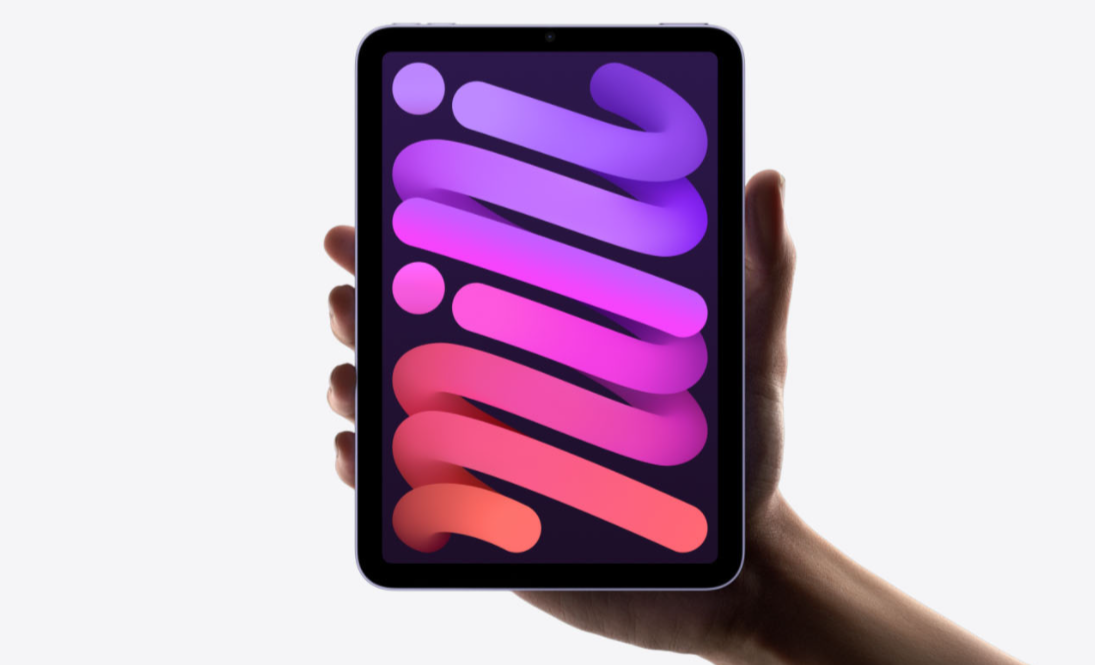
Редкий случай, когда пополнение линейки iPad происходит в сентябре, наряду с новыми iPhone. В этот раз нас удивил абсолютно новый iPad mini, который стал настоящим младшим братом iPad Pro, получив чип A15 Bionic (пусть и не М1), тонкие рамки, зарядку Apple Pencil на корпусе планшета, USB-C, свою (не очень) фишку разблокировки и ряд весомых преимуществ цифрового скетчбука. Самое время проверить размер карманов в вашей одежде!
(далее…)Apple Watch Series 7: надёжность и большой экран
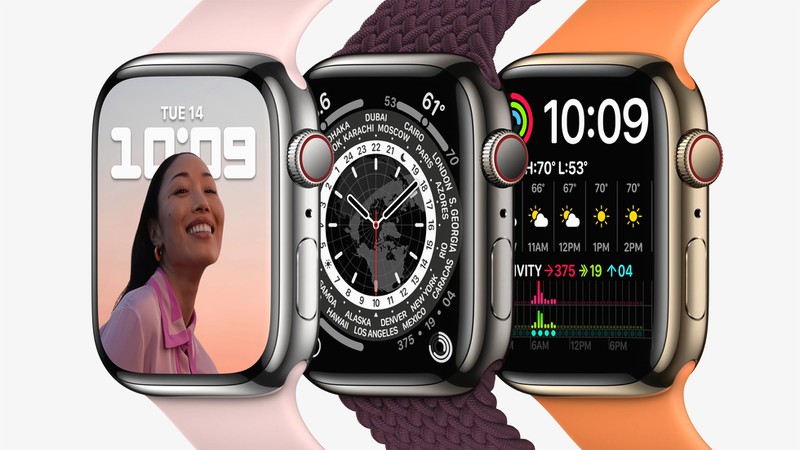
Анонс Apple Watch Series 7 прошёл очень круто и сразу дал понять, чего нам ждать от следующего поколения яблочных часов — сопротивление внешним воздействиям и большой экран. Хоть поначалу нам и казалось, что на циферблат рушатся скалы, а не камешки с велосипедного трека, всё равно такая заявка воспринимается как прорыв. Особенно с учётом посыла «используйте Apple Watch Series 7 фактически в любой активности». Давайте быстренько посмотрим, чем ещё наградили гаджет купертиновцы.
(далее…)Квартет нового поколения: iPhone 13, 13 mini, 13 Pro и 13 Pro Max
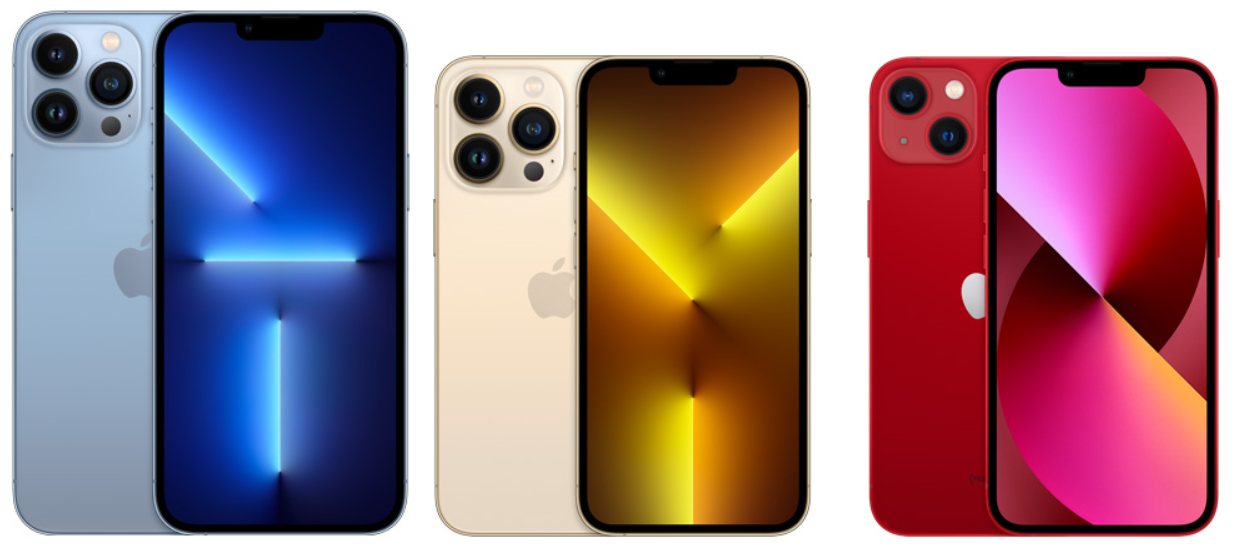
Словно по расписанию Тим Кук объявил о пополнении семейства флагманских смартфонов обновлённым квартетом iPhone 13, 13 mini, 13 Pro и Pro Max. Анонс 13-той серии обошёлся без фирменного «One more thing», поскольку нам показали крепко сбитую литеру «S», которую яблочники предпочли убрать в дальний ящик. Как бы там ни было, полезных обновлений собралось в достатке: энергоэффективный и мощный A15, большая (ещё больше) батарейка, улучшенный дисплей, светопередача в камерах, даже адаптивные 120 Гц завезли и много чего ещё интересного. Добро пожаловать под кат!
(далее…)Что известно про Apple Watch 7: дата выхода, какие будут, цена и другое

На сегодня модельный ряд смарт-часов от компании Apple насчитывает семь моделей, включая бюджетную, но мощную версию Apple Watch Series SE. Этой осенью мы получим долгожданное обновление смарт-часов — Apple Watch 7. Давайте разбираться, когда именно компания представит их нашему вниманию, какие обновления в дизайне и характеристиках нас ждут, и сколько будут стоить новые яблочные часы.
(далее…)Divinity: Original Sin 2 – новая эпоха «мобильных» игр на iPad
И когда нам показалось, что анонсы портированных на iOS игр стали привычкой, и градус удивления начал понемногу спадать, ребята из Larian закинули в топку ядерные поленья, выпустив Divinity: Original Sin 2 для iPad! Культовое приключение на десятки часов погрузило игроков в остросюжетную историю, а разработчиков оно возвысило, открыв доступ к Baldur’s Gate 3, над которой вовсю кипит работа. У нас чесались руки опробовать планшетное перевоплощение шикарной RPG и, обзаведясь совместимым гаджетом, наконец-то получилось – кто бы мог подумать – заново пробежать все акты, сидя на диване и в кооперативе!
(далее…)Презентация Apple на WWDC 2021 в одном посте
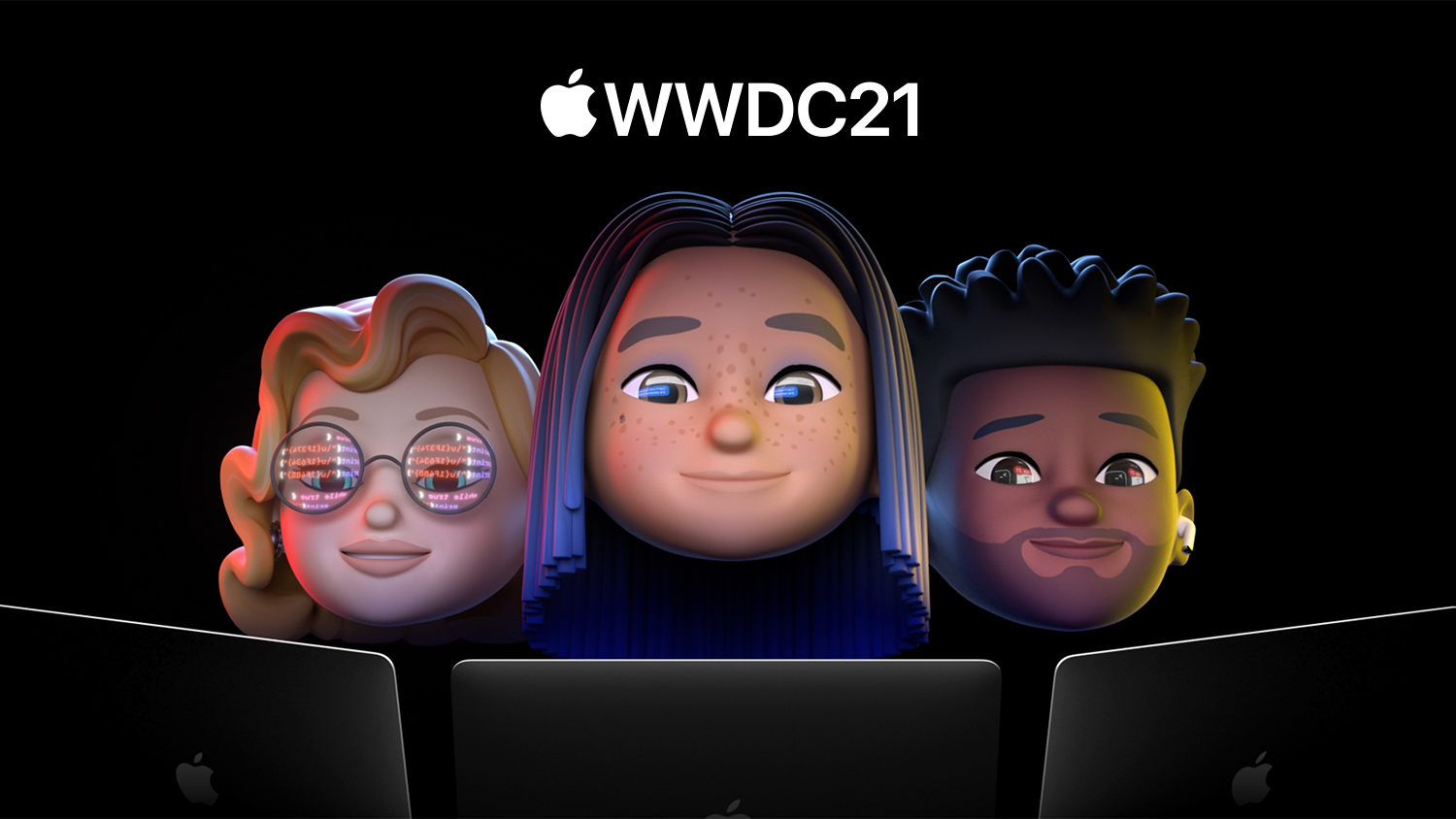
Кинематографичная презентация Apple на WWDC 2021, раскрывшая актёрское мастерство самого харизматичного топ-менеджера Крейга Федериги, на этот раз обошлась без «железных» сюрпризов и ограничилась только программными обновлениями. Состоялся анонс iOS 15, iPadOS 15, macOS Monterey, watchOS 8 и tvOS 15. Мы решили оставить восхищения и колкие рецензии за бортом и собрать только главные факты в одном комплексном материале, чтобы читателям не пришлось бегать от статьи к статье, к примеру, ради возможности увеличить циферблат на Apple Watch или проверки состояния здоровья у родственников, ведь это и так понятно, правда? Тогда приступаем.
(далее…)Следующая презентация Apple состоится 7 июня в 20:00 по московскому времени

Apple опубликовала подробное расписание предстоящей конференции разработчиков WWDC21. Как и всегда, конференция занимает 5 дней с понедельника по пятницу. Как и в прошлом году, в этот раз всё пройдёт в онлайн-формате.
Дату начала WWDC21 – 7 июня – объявили ещё в марте, а теперь подтвердилось и точное время начала открывающей презентации. Это случится в 20:00 по Москве.
Вручение ежегодных премий разработчикам Apple Design Awards состоится в полночь с 10 на 11 июня.
Всего в ходе WWDC21 запланировано более 200 мероприятий и сессий.