Cinch — управление окнами в стиле Windows 7

Что и говорить, воровство идей — вещь не очень хорошая. Но если в итоге пользователь программного продукта остаётся в выигрыше, почему бы и нет? Активно восхваляемая всеми возможными критиками и аналитиками операционная система Windows 7 имеет два самых заметных новшества по части интерфейса — во-первых, новая панель задач, во-вторых, новые способы управления окнами (Aero Peak и Aero Shake). Про панель задач и так было сказано немало ехидства, поскольку только слепой не заметит её явного сходства с Dock в Mac OS X. Но вот инновационные способы управления окнами с помощью мыши остались неповторимой фишкой новой Windows. Точнее, оставались — пока не появилась утилита Cinch.

Знакомство с MobileMe. Часть 4: Галерея

Самое время перейти к продолжению нашего знакомства с онлайн-сервисом MobileMe от компании Apple. Сегодня в центре нашего внимания — функция фотогалереи. MobileMe позволяет загрузить ваши фотографии в сеть и представить их в приятной глазу оболочке прямо в браузере. Более того, любоваться красотой ваших альбомов можете не только вы, но и ваши друзья, которым будет предоставлен доступ к вашим альбомам.

Кстати, фотогалерея — не совсем подходящее название, поскольку в неё можно добавлять и видео. Список поддерживаемых форматов видео даже больше, чем для графики: поддерживаются картинки .jpg, .jpeg, .png, и .gif и видео с расширениями .mov, .m4v, .mp4, .3gp. .3g2, .mpg, .mpeg, и .avi.

Управление аудиовходами и выходами из менюбара

Если вам вполне хватает встроенных колонок и микрофона вашего Мака, то сегодняшняя хитрость, увы, не для вас. А вот если вам приходится постоянно использовать различные звуковые входы и выходы, например, USB-колонки, пару наушников и запасной микрофон, то вы наверняка замечали, как муторно проходит процесс переключения активного источника звука — придётся открыть Системные настройки, выбрать пульт «Звук», затем — вкладку «Вход» или «Выход», и в списке устройств кликнуть по нужному.

Именно так и будут поступать те, кто не знают о приятном сюрпризе, который скрывает значок громкости в менюбаре. Как вы знаете, нажатие на нём показывает движок регулировки громкости:

А знаете ли вы, что нажатие на тот же значок с клавишей Option показывает совершенно другое меню — меню аудиовходов и выходов, где в один клик можно поменять активный источник звука?

Оттуда же можно мгновенно вызвать пульт настроек звука Mac OS X.

Следим за состоянием Мака — iStat Menus

Компьютер имеет много составных частей и ещё больше параметров, которые характеризуют работу каждого из элементов. Например, для процессора важна температура и степень загрузки, для жёсткого диска — заполненность и температура, для сетевых карт — трафик и скорость. Увы, стандартные средства Mac OS X дают совсем скудные возможности для мониторинга за состоянием Мака — в лучшем случае, вам покажут загрузку ядер процессора и список процессов, активно кушающих оперативную память (см. служебную утилиту Мониторинг системы).

Более наглядный способ измерить пульс своего компьютера — бесплатные утилиты семейства iStat: iStat Menus, iStat Nano и iStat Pro. iStat Menus, о которой мы расскажем сегодня, позволяет вам добавлять любое число индикаторов любой удобной для вас формы в менюбар. Остальные две программы при ближайшем рассмотрении оказываются просто виджетами (которым мы тоже уделим внимание в своё время). Ещё есть платная программа iStat для iPhone, которая умеет наблюдать за состоянием самого айфона и за компьютером — через сеть Wi-Fi.

BetterTouchTool — лучший друг для Magic Mouse

Сегодня уже никого не удивишь сенсорными технологиями — в последние пару лет они окончательно закрепились в нашей жизни, и во многом этому поспособствовала техника компании Apple, в которой традиционно воплощались самые необычные и передовые идеи. В iPhone, iPod Touch, тачпадах новых MacBook и MacBookPro уже давно применяются сенсоры multitouch, распознающие касания не только одним пальцем, но и сразу несколькими. Недавно в этом семействе появилось прибавление — мышка Magic Mouse стала мини-тачпадом, который можно подключить к любому Маку (и даже к PC).

Но, как это часто случается у Apple, она открывает широчайший потенциал, не предоставляя возможности его реализации. Например, заглянув в настройки Magic Mouse в Mac OS X, вы увидите только поддержку имитации правой кнопки, масштабирование экрана, прокрутку одним и двумя пальцами. Нет ни намёка на то, что Магическая Мышка умеет реагировать на прикосновение, нажатие, прокрутку в любом направлении любым количеством пальцев от одного до четырёх (!).

Тем не менее, все умения мультитач-мышей и тачпадов техники раскрываются с использованием дополнительных программ. Одним из наиболее удобных представителей софта такого жанра, на наш взгляд, является проект BetterTouchTool.

Секретный стек в доке Mac OS X: недавние объекты

Стеки в Dock — весьма приятное нововведение последних версий Mac OS X. Содержимое любой папки можно увидеть одним нажатием на значок в доке, более того, в Snow Leopard стала возможной навигация по папкам без их открывания. Но это отнюдь не все возможности стеков. Помимо того, что вы можете перетащить в правую часть дока любую папку, превратив её в новый стек, можно создать динамический стек, в котором будут собраны недавние объекты — последние запущенные программы, последние открытые документы и т.д. Непонятно только, почему эту интереснейшую возможность вырезали из финальных версий Mac OS.

Сегодня мы покажем вам, как включить стек недавних объектов. Как можно догадаться, нам снова не обойтись без помощи Терминала Mac OS X.

Carbon Copy Cloner: копируем разделы диска

На первый взгляд, вынесенная в заголовок сегодняшнего обзора функция копирования разделов диска кажется не слишком полезной рядовому пользователю. Во-первых, это нужно достаточно редко; во-вторых, всегда можно скопировать все нужные файлы вручную, самостоятельно контролируя процесс.

Всё это верно, но только до тех пор, пока вы не будете иметь дело с загрузочными дисками. Там всё уже не так просто — обычное копирование файлов не заставит систему загрузиться с раздела-копии. В связи с этим вам не обойтись без специализированного софта, например, бесплатной программки Carbon Copy Cloner.

Если вам всё равно не ясно, чем она может быть вам полезна, приведем пример. Установка Mac OS X с DVD не очень удобна (точнее, очень неудобна) — она занимает много времени, DVD приходится проверять на наличие ошибок, любая царапина может привести к неприятным последствиям, да и сам диск вполне может потеряться. Если же размер жёсткого диска вашего Мака позволяет, то вы сможете всегда иметь дистрибутив Mac OS под рукой — на одном из разделов вашего диска. Грузиться с него вы сможете, зажав при загрузке компьютера клавишу Option. Установка системы с жёсткого диска будет проходить ощутимо быстрее, самое главное, гораздо надёжнее.

Как стереть диск в Mac OS?

Запись дисков на Маках организована предельно просто и интуитивно понятно, чего не скажешь о стирании записанных дисков. Внимательно изучив все кнопки Finder и все пункты меню, вы нигде не найдёте даже упоминания о такой функции, как очистка CD. Она спрятана гораздо лучше, чем подобает такой важной для повседневного использования опции.

Для стирания диска запустите Дисковую утилиту — через Spotlight или из папки Программы/Служебные программы. В левой части её окна вы увидите список всех носителей информации вашего Мака — от жёстких дисков до подключённых флешек. Здесь же вы увидите и свой CD или DVD. Выберите его мышкой и в правой части окна перейдите на вкладку «Стереть». Там вам будут предложены две опции:

  • быстрое стирание, когда очищаются только служебные дорожки диска, в результате чего он выглядит для системы чистым
  • полное стирание, когда действительно происходит очистка носителя от информации

Полное стирание занимает очень много времени, поэтому его имеет смысл применять, если вы поставили себе цель избавиться от какой-нибудь конфиденциальной информации, но уничтожать сам диск вам не хочется. В остальных случаях вполне хватит и быстрого стирания.

Дисковая утилита Mac OS X

P.S. Дисковая утилита — пожалуй, самая опасная из программ, доступных рядовому пользователю. Её возможности огромны — это и разметка дисков, и форматирование разделов, что в неумелых руках может привести к трагическим последствиям для вашего Мака. Это не значит, что Дисковую утилиту не стоит запускать. Но это не та программа, где можно тыкать по кнопкам просто с целью узнать, что будет. Любое действие должно осуществляться с максимальным вниманием, а если вы столкнулись с непонятной вам настройкой, то от греха подальше нажмите кнопку «Отмена».

Обновление информации в виджетах Dashboard

Если вы привыкли пользоваться панелью виджетов Mac OS X Dashboard для получения свежей информации о погоде, курсах валют и акций, расписаний и т.п., то наверняка заметили, что для виджетов с динамично меняющимися данными нельзя задать интервал обновления. Например, если вы хотите посмотреть, какова температура воздуха именно сейчас, то вам всё равно придётся лицезреть несколько устаревшие данные.

Как же быть? Да, никакой кнопки принудительного обновления виджетов в Mac OS не предусмотрено. Зато предусмотрена клавиатурная комбинация: сначала кликаете по интересующему вас виджету, затем жмете Cmd+R и наблюдаете любопытную анимацию: виджет сначала скукоживается, а затем раскручивается обратно, демонстрируя вам свежие данные.

Недостающие клавиши клавиатуры Apple

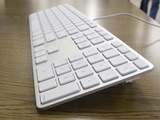
Если сравнить фирменную эппловскую клавиатуру с обычной клавиатурой для PC, то обнаружится достаточно отличий. Если вам попалась длинная клавиатура (которая показана на картинке слева), то расставание с привычной PC-клавиатурой пройдет вполне гладко. Но современные Маки комплектуются урезанными клавиатурами, на которых попросту нет дополнительных цифровых клавиш (и не только их), которые очень похожи по составу на клавиатуры яблочных ноутбуков.

Но отсутствие на Macintosh-клавиатурах таких клавиш, как Print Screen, Delete, Home, End и т.п. не означает, что соответствующих им функций в Mac OS X не существует. В сегодняшней небольшой статье мы расскажем о том, как и чем их можно заменить.

Movist: еще одна альтернатива QuickTime

Вряд ли встроенный в Mac OS X медиапроигрыватель QuickTime можно назвать универсальным решением. Если брать систему Snow Leopard, то там QuickTime обновленный до 10-й версии, обзавелся симпатичным чёрным интерфейсом в стиле iPhone, но зато потерял кучу полезных функций — например, в части экспорта файлов.

У конкурентов QuickTime тоже не всё так гладко. Разработчики программы VLC, которая является популярнейшим проигрывателем не только для Маков, но и для мира Linux, недавно заявили о том, что поддерживать совместимость с Mac OS X становится всё труднее в связи с нехваткой квалифицированных программистов. Поэтому сегодня мы решили представить вам программу Movist, одного из наследников VLC, который ничуть не уступает в функциональности и удобстве своим предшественникам.

Обновление кодеков Perian

Незаменимое дополнение к любой версии Mac OS X дополнение — пакет кодеков для QuickTime под названием Perian обновился до версии 1.2. Напомним, без Perian количество форматов видео, которые сумеет воспроизвести проигрыватель QuickTime Player, едва приблизится к десятку. Зато с Perian оно перевалит за полсотни. Фактически, Perian дает возможность воспроизвести практически все известные видеоформаты (за исключением пары-тройки типов файлов). Думаем, полезность Perian для каждого Мак-юзера не нуждается в дополнительных подтверждениях.

Новая версия содержит доработки в отношении совместимости с системой Mac OS X Snow Leopard и расширяет поддержку формата Matroska (.mkv).

Скачать Perian v1.2 (3,3 МБ)

Знакомство с MobileMe. Часть 3: Контакты и календари

Продолжаем начатое ранее знакомство с сервисом MobileMe от Apple. В прошлый раз мы рассказали о возможностях онлайн-почты @me.com, а сегодня рассмотрим умения MobileMe в области работы с контактами и календарями.

Наряду с почтовыми сообщениями, вы можете держать на сервере Apple все свои контакты и события, не опасаясь за их утрату. Даже если они случайно сотрутся на вашем iPhone или Маке, вы всегда сможете восстановить их обратно. Разумеется, вы также сможете всегда получить к ним доступ, не имея ни айфона, ни Мака под рукой — посредством сайта me.com.

Apple открывает первые официальные торговые точки в России

22 и 23 декабря Apple откроет первые два своих официальных магазина в России. Они будут носить статус Apple Shop и базироваться на площадях двух московских салонов сети «Белый ветер Цифровой».

Apple Shop подразумевает, что всё оснащение магазина будет принадлежать Apple, она же будет отвечать за подготовку специалистов и консультантов, за промо-материалы и т.д. Все сотрудники Apple Shop будут считаться  сотрудниками компании Apple. Но формально Apple Shop будет являться лишь отделом в «Белом ветре», и продажи будут осуществляться от имени последнего.

В этом и заключается отличие Apple Shop от специализированных «яблочных» универмагов Apple Store, в которых продажа продукции осуществляется Apple напрямую. Тем не менее, сам факт появления официальных точек Apple в России говорит о росте интереса компании к постепенно растущему российскому рынку.

Ещё одна особенность московских Apple Shop — отсутствие iPhone, который распространяется через каналы операторов сотовой связи. Упор будет сделан на компьютеры Macintosh.

В начале 2010 года эстафету от «Белого ветра» примет сеть М.Видео — там тоже планируется открытие Apple Shop. Расширение сети точек Apple за пределы Москвы пока не планируется.

Технические обновления от Apple

Сегодня Apple наконец-то выпустила долгожданные решения для давних технических проблем с Маками. Во-первых, обновлена прошивка для дисководов SuperDrive, которые имели свойство противно жужжать при включении, выходе из сна и по прочим неожиданным поводам. Практически всем пользователям современных Маков апдейт придётся весьма кстати:

SuperDrive Firmware Update 3.0 (18,35 МБ)

Если вы — счастливый обладатель яблочного ноутбука, то перед скачиванием предыдущего апдейта вам потребуется обновление прошивки EFI:

MacBook EFI Firmware Update 1.4 (3,14 МБ)

MacBook Pro EFI Firmware Update 1.8 (3,36 МБ)

Чтобы вам не пришлось качать ничего лишнего, учтите, что эти два обновления подходят только для моделей MacBook5,1, MacBook5,2, MacBookPro5,1 и MacBookPro5,2. Остальные, более старые макбуки — в пролёте, и жужжащий дисковод на них так и останется.

Вторая решённая сегодня проблема — общеизвестные глюки с Wi-Fi в Snow Leopard. Обновление клиента AirPort устраняет:

  • ситуации, когда AirPort отказывался реагировать на команды включения и выключения
  • невозможность создания беспроводных сетей ad-hoc между Маками (т.е. сетей без использования точки доступа) и расшаривания доступа к Интернету на некоторых моделях компьютеров
  • внезапные обрывы беспроводной связи

Скачайте апдейт по ссылке ниже (или через Обновление программ вашего Мака):

AirPort Client Update 2009-002 (12,95 МБ)


Как подключить Мак к кабельному Интернету

Подключение Мака к Интернету через беспроводную сеть осуществить гораздо проще, чем через обычный кабельный модем: для этого достаточно нажать на иконку AirPort и выбрать нужную сеть. Но сегодня мы рассмотрим другой вариант: допустим, у вас есть модем, который подключён либо к телефонной сети, либо к протянутому к вам в дом или в офис кабелю. Взаимодействие модема с вашим Маком будет проходить посредством Ethernet-кабеля:

На настройку у вас уйдёт порядка двух минут.

Функция SnapBack в Safari

В Safari спрятано множество полезных мелочей, призванных облегчить навигацию по Интернету. Например, незаметная функция SnapBack будет полезна вам при поиске информации. Если вы, к примеру, вбили что-то в строку поиска Safari и открылась страничка с результатами поиска Google, то переход по по первой же ссылке произойдёт в той же вкладке. После долгого путешествия по заинтересовавшему вас сайту вам вряд ли захочется вбивать ключевые слова заново или несколько раз подряд нажимать кнопку «Назад».

Обратите внимание на оранжевый кружочек в поисковой строке Safari:

Он появится только тогда, когда вы куда-то уйдёте со страницы с результатами поиска. И как бы далеко вы не ушли (хоть на 100 страниц), вы всегда сможете мгновенно вернуться к этой странице, нажав на оранжевую кнопку SnapBack.

Как придумать надёжный пароль с помощью Mac OS X

Качество пароля с точки зрения безопасности и его запоминаемость — вещи обратно пропорциональные. Когда встаёт необходимость создания максимально надёжного пароля (например, если речь идёт о безопасности ваших накоплений), никак не получится обойтись обычным словом из 5-6 букв или комбинацией цифр вашего дня рождения. Качественный пароль обязательно должен чередовать буквы и цифры в произвольной последовательности. Создать такой пароль можно двумя способами — либо судорожно стуча по клавиатуре вслепую, либо воспользовавшись встроенным средством Mac OS X.

Это средство создания надёжного пароля называется Ассистент пароля, и спрятано оно тоже надёжно: вы не найдетё его ни в папке программ, ни даже через Spotlight. В некоторых окнах Mac OS X, где нужно создать пароль, вы заметите кнопку в виде ключика. В качестве примера приводим скриншот смены пароля учётной записи:

Нажатие на эту кнопку откроет небольшое окошко, где вы можете:

  • проверить надёжность любого пароля по индикатору
  • создать любой пароль заданной длины
  • сгенерировать пароль по FIPS-181 — федеральному стандарту генерирования паролей США

Если у вас не хватает фантазии для создания надёжной буквенно-цифровой абракадабры, то порядок действий такой: в списке «Тип» выбираете нужный тип пароля, регулируете длину и смотрите на индикатор качества, и выбираете наиболее удобочитаемый вариант из предложенных вам системой.

Как упростить выключение Мака

Как вы знаете, при попытке выключить или перезагрузить ваш Мак через меню яблочка появляется назойливое окошко с обратным отсчётом 60 секунд и кнопкой подтверждения. Есть удобный способ этого избежать — достаточно зажать клавишу Option (Alt). Вы тут же увидите, что содержимое меню слегка поменяется: у некоторых пунктов название станет другим, а у строк «Перезагрузить…» и «Выключить…» в конце исчезнет многоточие. Это означает, что при нажатии на них никакого дополнительного окошка уже не вылезет, и компьютер сразу начнёт выключаться.

Есть и другой, чисто клавиатурный способ выключения Мака: долгое нажатие Ctrl+Eject, а затем Enter.

Знакомство с MobileMe. Часть 2: Почта

Продолжаем наш цикл статей о web-сервисе Apple MobileMe, который призван синхронизировать самую разную информацию не только между Маками и iPhone с iPod Touch, но и даже PC-компьютерами.

Обзор основных функций MobileMe мы хотели бы начать с почты. Подписка на сервис Apple даёт вам возможность пользоваться ящиком с именем в формате username@me.com.